
Manutenzione WordPress: La Checklist per evitare blocchi, bug e perdite di dati
Gestiresti mai un’auto aziendale per anni senza mai fare un cambio d’olio, un controllo ai freni o la revisione? Probabilmente no. Eppure, nel mondo digitale, tantissimi imprenditori e professionisti lanciano il proprio sito web in WordPress e lo abbandonano a se stesso, convinti che possa funzionare all’infinito senza toccare nulla.
Poi, un lunedì mattina qualunque, arriva il disastro: il sito mostra una schermata bianca, i clienti non riescono più a completare gli acquisti, o peggio, Google inserisce il dominio in blacklist perché è stato hackerato.
La verità è semplice: la manutenzione WordPress non è un optional, è l’assicurazione sulla vita del tuo business online.
In questa guida pratica abbiamo racchiuso la checklist definitiva per mantenere il tuo sito sicuro, veloce e al riparo da brutte sorprese.
FASE 1: Consapevolezza – Cosa rischi davvero se ignori il tuo sito?
Molti proprietari di siti web pensano che la manutenzione consista semplicemente nel cliccare sul pulsante “Aggiorna” nella bacheca di WordPress quando compare il pallino rosso. Non è così. Ignorare una gestione professionale espone il tuo business a tre rischi enormi:
- Perdita economica immediata: Se hai un e-commerce o un sito di lead generation e la pagina va in blocco (il famigerato Fatal Error), stai perdendo soldi ogni singolo minuto.
- Danno reputazionale (e penalizzazioni SEO): Se il tuo sito viene violato e inizia a reindirizzare gli utenti verso siti malevoli, Google lo noterà immediatamente, crollando nei posizionamenti e mostrando ai visitatori il messaggio “Sito non sicuro”. Ripristinare la fiducia dei clienti richiederà mesi.
- Perdita totale dei dati: Un crash del server o un aggiornamento andato storto senza un backup recente significa una sola cosa: dover ricostruire il sito da zero, pagando migliaia di euro.
🔴 Il tuo sito è già bloccato, lento o mostra strani messaggi? Non peggiorare la situazione con il fai-da-te. [Richiedi ora un intervento di assistenza urgente su wponline.it] e rimettiamo online il tuo business in sicurezza.
FASE 2: La Checklist Tecnica (I 4 Pilastri della Manutenzione)
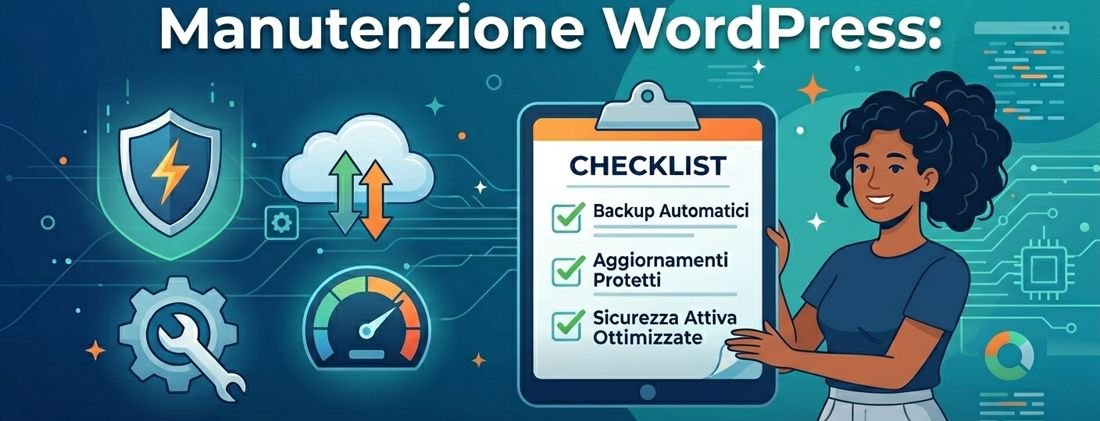
Per evitare i problemi sopra elencati, ecco le operazioni che dovresti eseguire regolarmente. Puoi usarla come una vera e propria tabella di marcia mensile.
1. I Backup: La tua rete di sicurezza
Il backup è l’unica cosa che ti separa dal disastro totale. Ma attenzione: fare il backup sullo stesso server che ospita il sito è un errore grave. Se il server si guasta, perdi sia il sito che il backup.
- Cosa fare: Imposta backup automatici (giornalieri se hai un e-commerce, settimanali per un sito vetrina).
- La regola d’oro: Salva i backup su uno spazio cloud esterno e indipendente (come Dropbox, Google Drive o AWS) e verifica periodicamente che i file non siano corrotti e si possano effettivamente ripristinare.
2. Aggiornamenti protetti (Evita l’effetto domino)
Aggiornare WordPress, i temi e i plugin è fondamentale per la sicurezza, ma farlo direttamente sul sito live è una roulette russa. Spesso due plugin aggiornati contemporaneamente vanno in conflitto, rompendo il layout o bloccando il sito.
- Cosa fare: Non aggiornare mai alla cieca. Crea un ambiente di Staging (una copia esatta del sito nascosta al pubblico), lancia gli aggiornamenti lì, testa che tutto funzioni e solo allora replica le modifiche sul sito principale.
3. Sicurezza attiva e monitoraggio Malware
WordPress muove oltre il 40% dei siti web nel mondo, il che lo rende il bersaglio preferito degli hacker. I cybercriminali non colpiscono te personalmente, usano bot automatici che scansionano la rete alla ricerca di falle nei plugin obsoleti.
- Cosa fare: Installa un firewall affidabile (come Wordfence o Solid Security), cambia l’URL di login standard (/wp-admin) per evitare attacchi brute-force e ripulisci il database dai commenti spam e dalle vecchie revisioni che appesantiscono il sito.
4. Controllo delle Performance e dei Link Rotti
Un sito lento allontana gli utenti e non piace a Google. La manutenzione include anche il controllo della velocità.
- Cosa fare: Monitora i Core Web Vitals, ottimizza il peso delle nuove immagini caricate e usa strumenti come Broken Link Checker per scovare i link interni interrotti (Errori 404) che rovinano l’esperienza utente.
FASE 3: La Valutazione – Fai-da-te o Delega Professionale?
A questo punto, hai davanti a te due strade possibili.
Opzione A: Gestione in autonomia (Fai-da-te)
Puoi decidere di applicare questa checklist da solo. È la soluzione ideale se hai tempo da investire ogni settimana, una buona dimestichezza con i pannelli di controllo dell’hosting, i database MySQL e i client FTP (necessari per ripristinare il sito manualmente se qualcosa va in crash durante un aggiornamento).
Opzione B: Delega a un team di professionisti
Se gestisci un’azienda, il tuo tempo ha un valore economico. Passare ore a cercare di capire quale plugin ha creato un conflitto di codice significa togliere tempo alla tua attività, ai tuoi clienti e al tuo fatturato. Inoltre, il fai-da-te senza competenze specifiche rischia spesso di aggravare il problema tecnico.
FASE 4: Azione – Dormi sonni tranquilli con wponline.it
Non rischiare la sicurezza del tuo investimento digitale. Scegliere un servizio di supporto e manutenzione professionale ti permette di concentrarti solo sulla crescita del tuo business, lasciando a noi tutta la parte tecnica.
Cosa facciamo per il tuo sito WordPress:
- Monitoraggio della sicurezza 24/7 contro attacchi e malware.
- Backup giornalieri memorizzati su server esterni sicuri.
- Aggiornamenti controllati in ambiente di test per zero tempi di down.
- Interventi di ottimizzazione per garantire la massima velocità di caricamento.
🛡️ Proteggi il tuo sito oggi stesso
Non aspettare che si rompa per correre ai ripari.
Contattaci senza impegno per scoprire i nostri piani di manutenzione WordPress] e richiedi un'analisi iniziale dello stato di salute del tuo sito.